patrick@fribourg:~$ man staygroov
← la page courte
staygroov
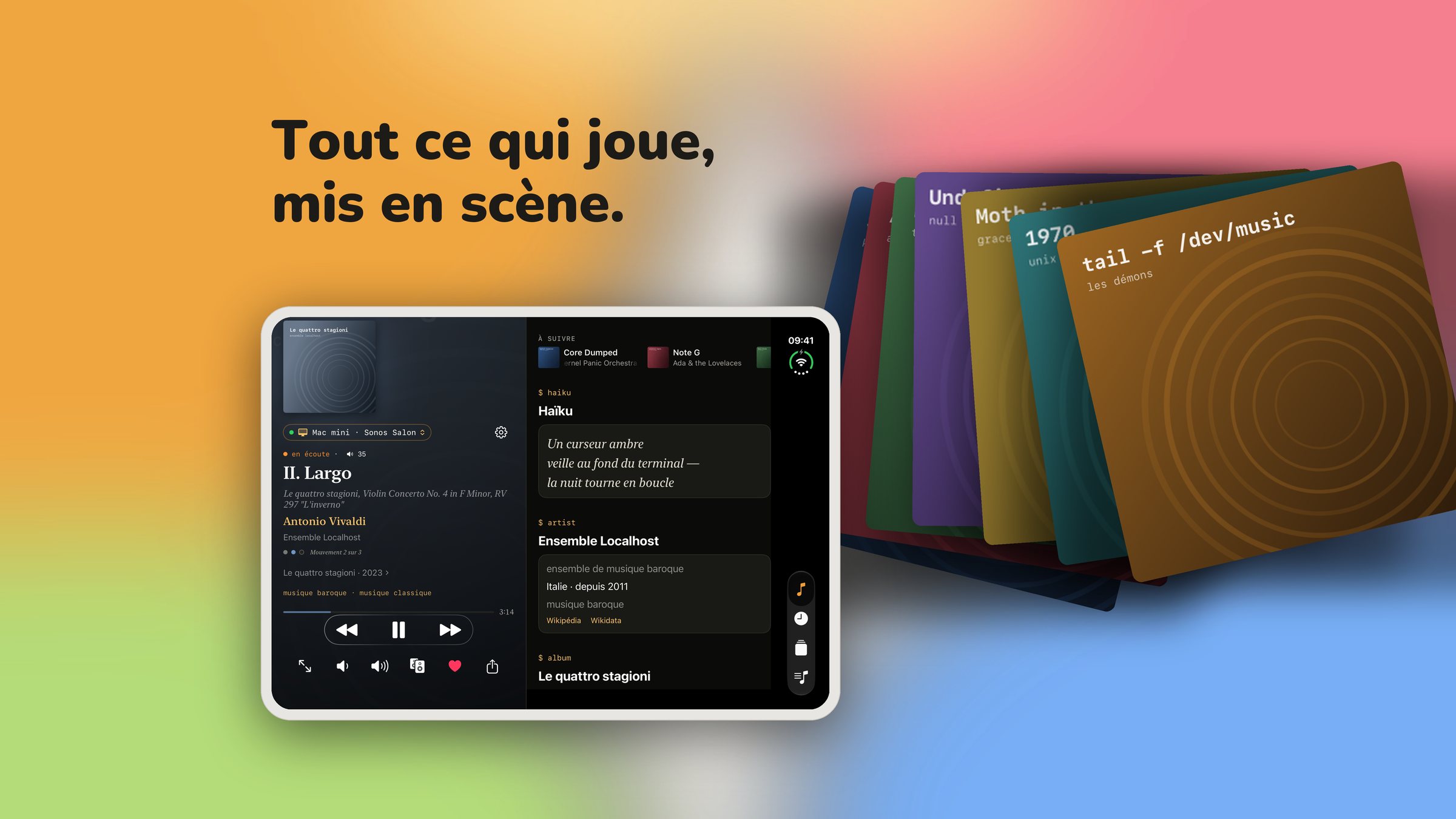
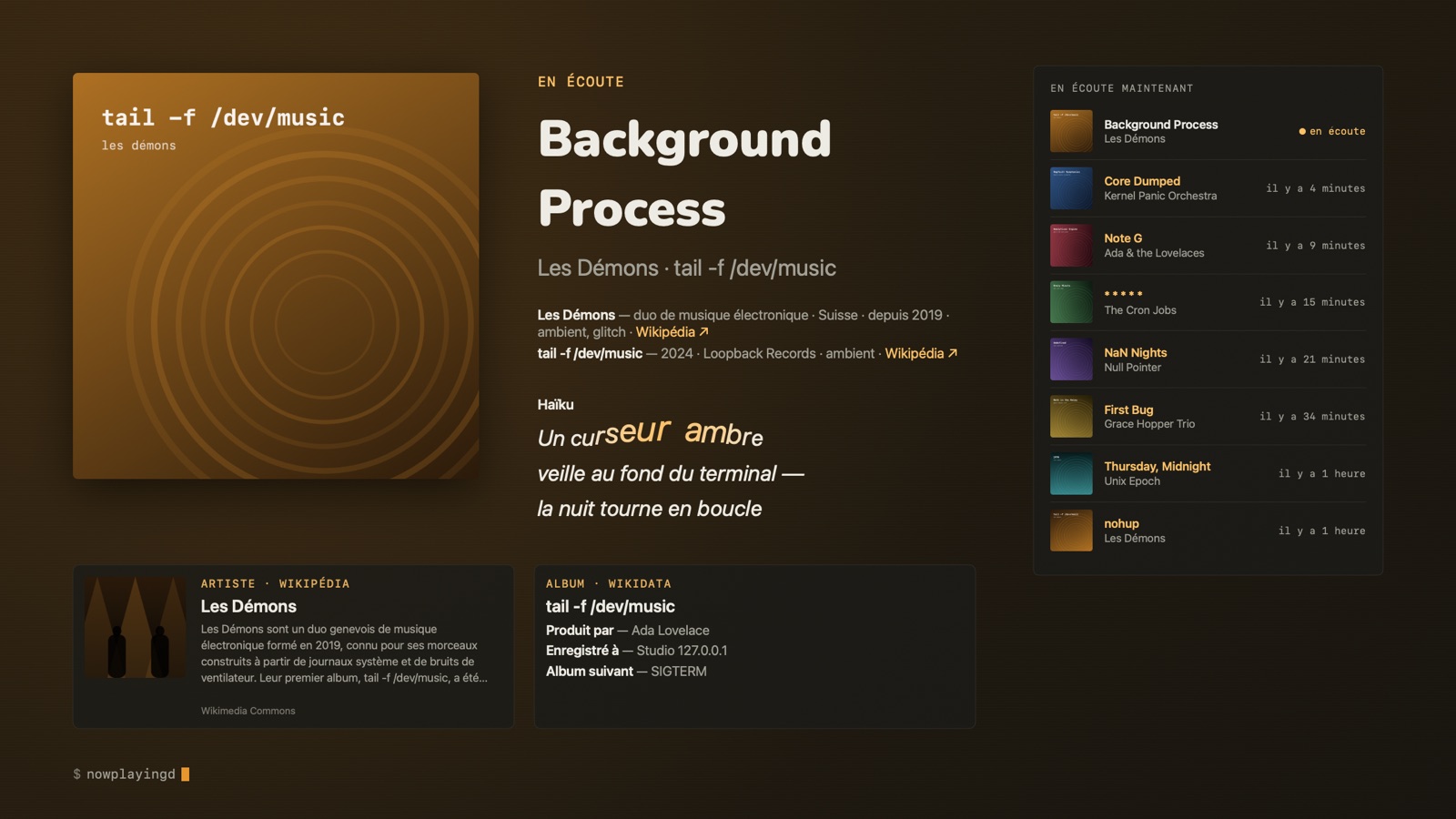
staygroov s'adapte à la musique que tu écoutes.
Un daemon qui fait un tail -f sur ma musique : il suit toutes mes
sources en tâche de fond, des enceintes du salon à l'iPhone dans le train, la documente, s'en
souvient dans une bibliothèque qui se construit toute seule, et me la fait réécouter d'un geste.
Et il la met en scène : pochette animée, coulisses et un haïku écrit pour le
morceau. Sur le Mac, l'iPhone, l'iPad, l'Apple TV et l'Apple Watch.




statut : disponible version : 1.1, sur l'App Store pour l'iPhone et l'iPad ; Mac et Apple TV en cours de validation par Apple → d'où viennent les informations éprouvé au quotidien : Sonos, Apple Music, Plex et Discogs prérequis : aucun compte (Last.fm et ListenBrainz en option) système : macOS 26, iOS 26, iPadOS 26, tvOS 26, watchOS 26
staygroov --help
Le mode d'emploi, en sept étapes (le mode d'emploi complet, aussi en anglais, allemand, italien et espagnol). Aucun compte n'est nécessaire. Last.fm, ListenBrainz, Libre.fm, ton propre serveur de scrobble, Discogs, Plex, Mastodon et Bluesky sont tous en option : on les relie plus tard, dans les réglages. Pour suivre tes enceintes Sonos en continu, il faut un Mac : l'iPhone, l'iPad et l'Apple TV les affichent, mais c'est le Mac qui les suit sans interruption, tient le journal de la maison et envoie les écoutes aux services choisis.
- Installer. staygroov est sur l'App Store pour l'iPhone et l'iPad ; le Mac et l'Apple TV y arrivent dès qu'Apple les a validés. Installer staygroov sur le Mac, et si tu veux sur l'iPhone, l'iPad et l'Apple TV.
- Démarrer sur le Mac. L'assistant ne demande que le strict nécessaire : tes sources (enceintes Sonos, Apple Music, Spotify). La musique qui joue s'affiche aussitôt ; les comptes et les imports viennent après. staygroov vit ensuite dans la barre des menus.
- Faire du Mac la centrale. Réglages → Rôle → Centrale, si le Mac reste allumé : c'est lui qui suit toutes les sources, scrobble (Sonos compris) et publie pour les autres écrans. La centrale empêche le Mac de se mettre en veille tout seul ; Mac éteint (ou MacBook refermé), les écoutes Sonos de ce moment-là ne sont pas scrobblées.
- Jumeler les écrans. Sur l'iPhone, l'iPad ou l'Apple TV, sur le même Wi-Fi : ouvrir staygroov, choisir la centrale et taper le code à 6 chiffres affiché sur le Mac. Une seule fois.
- Regarder. Sur le Mac, ⌥⌘N ouvre le plein écran, seulement quand tu le demandes. Sur l'iPhone ou l'iPad, le bouton plein écran, ou tourner l'appareil. L'Apple TV est toujours en plein écran ; un appui sur la télécommande montre les commandes, lecture en grand et le reste dans une tuile en verre. Au-dessus du titre, l'étiquette de source (avec sa petite flèche) choisit ce qui s'affiche : automatique, la centrale, Sonos, cet iPhone ou Last.fm.
- Retrouver et rejouer. La bibliothèque se remplit à chaque écoute (et d'un coup, si tu importes ton historique Last.fm, ListenBrainz ou Apple). Sur un album, un morceau ou une œuvre, Rejouer lance la lecture sur les enceintes Sonos à la maison, ou dans Apple Music sur l'iPhone en déplacement. Dans une liste, un toucher sur un morceau le lance. La liste des enceintes permet de choisir facilement les tiennes.
- Partager et partir. Le bouton partager publie le morceau sur Mastodon ou Bluesky (en un clic à la maison, par la centrale). Loin de la maison, l'iPhone scrobble lui-même ce que joue Apple Music.
Astuce Spotify sur iPhone. iOS ne laisse aucune app lire ce que joue Spotify. Le plus simple : relier Spotify à Last.fm dans Spotify même (Réglages → Apps → Last.fm). Spotify scrobble alors lui-même, et staygroov affiche le morceau via Last.fm, mais sans la position dans le morceau (pas de compte à rebours). Sur le Mac et sur les enceintes Sonos, staygroov suit Spotify directement, sans jamais scrobbler deux fois ; sur le Mac, ce scrobble est désactivé au départ, puisque Spotify peut scrobbler lui-même.
staygroov --library
Il suit tout ce qui joue. Sonos, Apple Music, Spotify, Plex, la radio, et bientôt tes vinyles, tes CD et ta mini-chaîne. Rien à lancer, rien à configurer : la musique passe, staygroov la reconnaît.
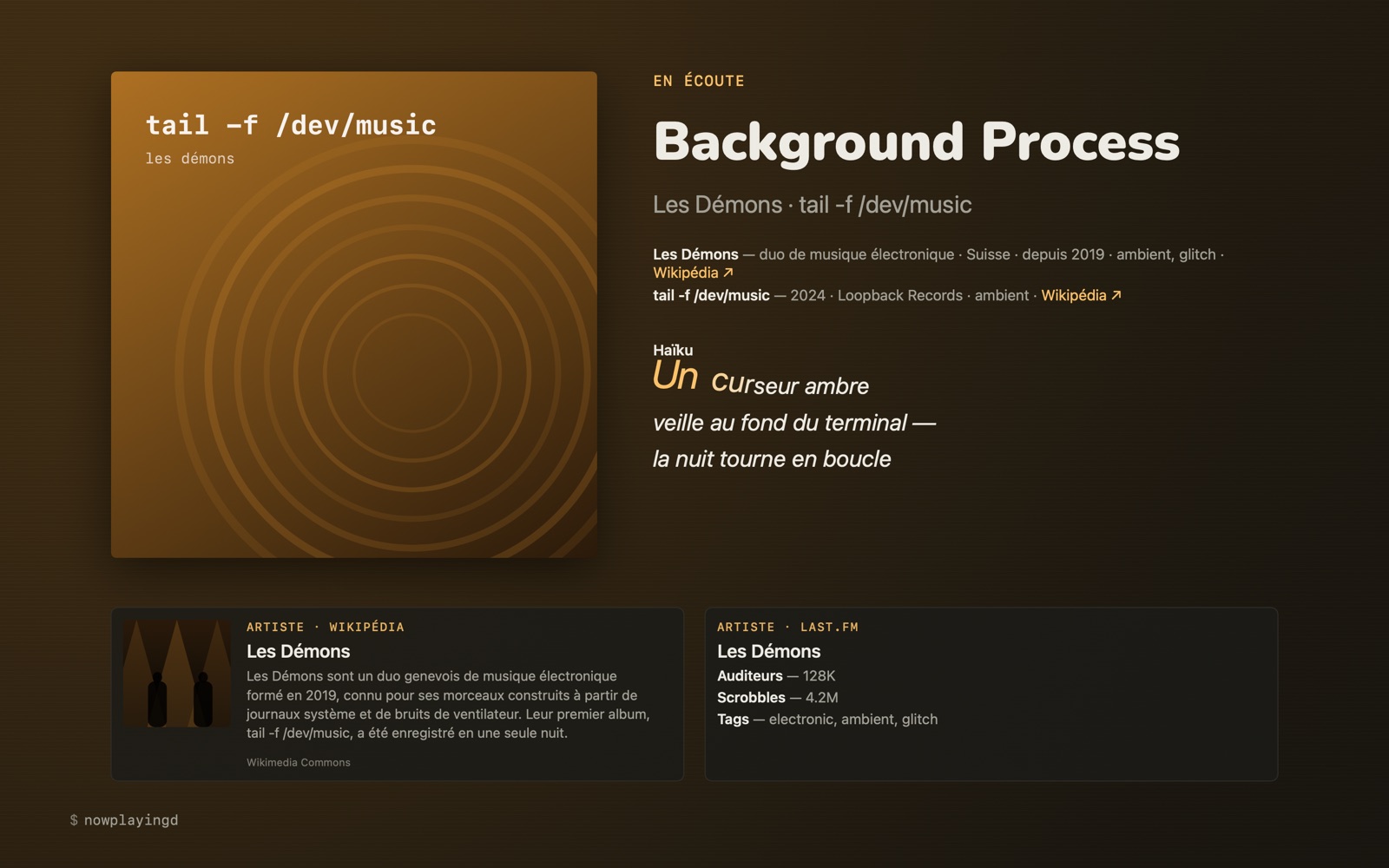
Il la documente. Le compositeur et l'œuvre pour le classique, les coulisses d'un album, l'article Wikipédia, la ville d'origine sur une carte. La présentation change selon ce que tu écoutes.
Il s'en souvient. Ta discothèque se construit toute seule, écoute après écoute, et garde des années d'histoire par album et par artiste.
Tu peux tout réécouter. Un morceau, un album ou une œuvre entière, d'un geste, sur les enceintes du salon ou sur ton iPhone dans le train.
Une idée guide le tout : profiter le plus simplement possible de ta musique, de tes haut-parleurs, de tes enceintes et de tes écouteurs.
Ta discothèque
Ta discothèque se construit toute seule, à partir de ce que tu écoutes, et se rejoue partout. Albums, artistes, compositeurs, historique et statistiques, dans ton iCloud et nulle part ailleurs. Chaque personne du foyer a la sienne : les écoutes ne se mélangent jamais. Le détail écoute par écoute est gardé un an par défaut, puis résumé par album et par artiste. Une ligne en donne la taille : albums, artistes, compositeurs, pays, écoutes.
À la maison comme dans le train
À la maison, sur les enceintes Sonos, dans la dernière pièce utilisée (appui long pour en choisir une autre) ; sur l'iPhone, dans Apple Music, ou sur un HomePod par AirPlay. En déplacement, directement dans Apple Music. L'album est d'abord cherché dans Apple Music, quelle que soit la source d'origine ; sinon, sur Sonos, les morceaux déjà écoutés repartent par leur service d'origine : Qobuz, Plex, YouTube Music ou SoundCloud (ce qui marche, service par service). Dans une liste, un toucher sur un morceau le lance, et l'écran suit la lecture. Sur l'Apple TV, « Lire sur cette Apple TV » joue sur l'Apple TV elle-même.
Tout le catalogue, d'un toucher
Un quatrième onglet, « Jouer ». D'abord « Tes radios Sonos » : les stations de tes favoris Sonos, dont un toucher ouvre la fiche, et un bouton « Ouvrir Sonos » pour l'app Sonos. Puis « Tes radios », celles de ta bibliothèque. Puis Apple Music, avec un bouton « Ouvrir Apple Music » : l'onglet cherche dans le catalogue et lance la lecture, comme l'app Sonos : sur les enceintes à la maison, sur l'iPhone ailleurs. « Pour toi » et les classements avant de chercher, les radios, les genres. Lire, aléatoire, « Lire ensuite », l'ajout à ta bibliothèque Apple Music, et la qualité de chaque disque : Lossless, Hi-Res, Dolby Atmos. Ta musique téléchargée joue sans réseau. Un album que tu as déjà écouté montre tes écoutes, morceau par morceau.
Tes radios
Une radio qui joue sur Sonos entre dans ta bibliothèque avec le premier morceau reconnu à l'antenne. Dans la section « Radios », un toucher ouvre sa fiche : logo, service, d'où elle émet, tes écoutes. « Lire » la relance sur les enceintes Sonos, dans la dernière pièce (appui long pour en choisir une autre), par le favori Sonos du même nom ou son adresse enregistrée ; sur l'appareil, par la station en direct d'Apple Music qui porte exactement le même nom, sinon rien plutôt qu'une autre station ; ou par AirPlay. L'emplacement du foyer que contiennent les adresses TuneIn n'est jamais gardé : seulement la station et l'identifiant du service.
Ce qui compte pour ce que tu écoutes
Le classique : le compositeur, l'œuvre et ses mouvements, les interprètes par rôle. Le jazz : le personnel et ses instruments, la séance, le compositeur d'un standard, l'édition originale. Le rap : la production, les invités, les samples, rejouables d'un toucher. L'électro : le label, les remix et leur original. Le rock : le groupe au moment de l'album. Les musiques de film : le film, son année, sa réalisation et sa musique. Les musiques du monde : l'instrument, la tradition, le pays et la langue. La chanson et la pop : qui l'a écrite, et d'autres versions, rejouables. Pour tous les genres, le générique du morceau, et l'album en coulisses : ses invités, sa production, son écriture. Selon MusicBrainz et Wikidata, et rien en cas de doute.
D'où vient ta musique
Le pays et la ville d'origine de tes artistes, selon Wikidata, sur une carte du monde : une bulle par pays, un point par ville. Pendant l'écoute, la ville de l'artiste apparaît aussi dans les coulisses. Tes radios y ont leur épingle, là d'où elles émettent : la station, son siège ou sa commune, sinon le siège de qui la diffuse ; un toucher la relance. Sur l'Apple TV, les pays défilent à la télécommande et la carte les suit. Tes corrections passent toujours avant et suivent sur tous tes appareils.
Ta collection de disques
Tes disques entrent dans la bibliothèque, même ceux jamais écoutés. Pendant l'écoute, « Dans ta collection · Vinyle », et la fiche de ton exemplaire : pressage, faces, crédits, date d'ajout. Data provided by Discogs. This application uses Discogs’ API but is not affiliated with, sponsored or endorsed by Discogs. ‘Discogs’ is a trademark of Zink Media, LLC.
Ton serveur de musique
Ce qui joue sur ton serveur Plex est suivi par la centrale : l'app Plex de l'Apple TV ou de l'iPhone, Plexamp, plusieurs lecteurs à la fois. Chaque écoute est enrichie et scrobblée comme une écoute Sonos, et va à la personne de son compte Plex, même en déplacement. Commence un album sur Plex, continue-le sur les enceintes Sonos, termine-le dans Apple Music sur ton iPhone : c'est le même album dans ta Mémoire, avec une seule histoire d'écoute. Les albums de tes propres serveurs Plex entrent aussi dans la bibliothèque. La connexion se fait sur plex.tv : ton mot de passe ne passe jamais par staygroov. Plex est une marque de Plex, Inc.
Identifier la musique
Quand rien ne joue sur tes sources (un café, la radio d'un ami, une platine), un toucher sur Shazam reconnaît le morceau. Le micro ne s'allume que quand tu le décides, quelques secondes, puis s'éteint. Le morceau devient la lecture en cours, documenté comme les autres, et entre dans ta bibliothèque sans être scrobblé. Ta platine branchée sur une enceinte Sonos : lecture/pause et volume de cette pièce.
Ce que tu veux voir
Un toucher sur l'étiquette au-dessus du titre : automatique, la centrale, tes enceintes Sonos, Apple Music sur l'iPhone ou Last.fm, chacune expliquée. Un choix fait à la main reste choisi, même après une relance, jusqu'au suivant.
Ton propre serveur
Maloja, Koito ou un ListenBrainz chez toi reçoivent tes écoutes en plus de Last.fm, ListenBrainz et Libre.fm, chacune une seule fois, même quand un autre service est en panne.
Où ça joue
Les minutes de musique par pièce Sonos, l'entrée ligne de la platine comprise, et par sortie de l'iPhone : son haut-parleur, une enceinte Bluetooth, des AirPods, un HomePod. Chacune avec son icône, sur 30 jours, notée par la centrale toutes les 5 minutes.
Chaque disque présenté
Quelques lignes sur l'album, de la rédaction d'Apple Music ou de Wikipédia, traduites sur l'appareil. La discographie d'un artiste rangée par type, studio, live, EP, single, la plus récente d'abord. « Ouvrir dans Apple Music » pour l'album comme pour l'artiste.
who
Pour qui ? Quelques exemples, selon ta façon d'écouter de la musique.
Léa écoute tout sur Apple Music
Le soir, un album sur les enceintes du salon ; le matin, le même dans le train. Tout est suivi, documenté et rejouable, à la maison comme dehors. C'est le cas le plus complet.
Marc est sur Spotify
Tout ce qui passe sur ses Sonos entre dans sa discothèque, avec les coulisses. Pour rejouer un disque sur les enceintes, Apple Music prend le relais s'il est dans le foyer. En déplacement, Spotify scrobble vers Last.fm, et staygroov l'affiche.
Claire aime la haute résolution
Un concert écouté sur Qobuz repart sur la même enceinte, par Qobuz, d'un geste, même sans Apple Music. Et pour son Bach : le compositeur, l'œuvre et le mouvement.
Jean a une platine
La radio est suivie toute seule. Pour un disque, un toucher sur Shazam le reconnaît (le micro ne s'active que quand Jean le décide), et sa collection Discogs entre dans la bibliothèque, même les disques jamais écoutés.
Toute la famille
Les mêmes enceintes, une discothèque par personne. Celui qui ouvre l'app sur son iPhone récupère les écoutes de la pièce ; rien ne se mélange.
Un Mac et un iPhone
La musique du Mac (Apple Music, Spotify) et celle de l'iPhone suffisent : suivie, documentée, gardée dans ta discothèque, rejouable dans Apple Music.
sonos --replay --services
Rejouer sur les enceintes, service par service. staygroov passe d'abord par Apple Music, pour retrouver partout la même version du disque. Sinon, il relance les morceaux déjà écoutés par leur service d'origine. Essayé sur mes enceintes les 19 et 20 octobre 2026 :
| Service | Rejouer sur Sonos |
|---|---|
| Apple Music | oui, l'album entier, même écouté ailleurs |
| Qobuz | oui, par Qobuz (vérifié) |
| Plex | oui, par Plex (vérifié) |
| YouTube Music | oui, par YouTube Music (vérifié) |
| SoundCloud | oui, par SoundCloud (vérifié) |
| Radio | oui, par son adresse (vérifié) |
| Spotify gratuit | non : Sonos ne laisse pas un compte gratuit remplir sa file ; Apple Music prend le relais s'il est dans le foyer |
| Spotify Premium, Tidal | à confirmer : si tu en as un, ton essai m'intéresse |
Rejouer ne relance que ce que staygroov a vraiment vu passer. D'une radio, il ne garde que la station et l'identifiant du service, jamais l'emplacement du foyer que contient son adresse.
ls captures/
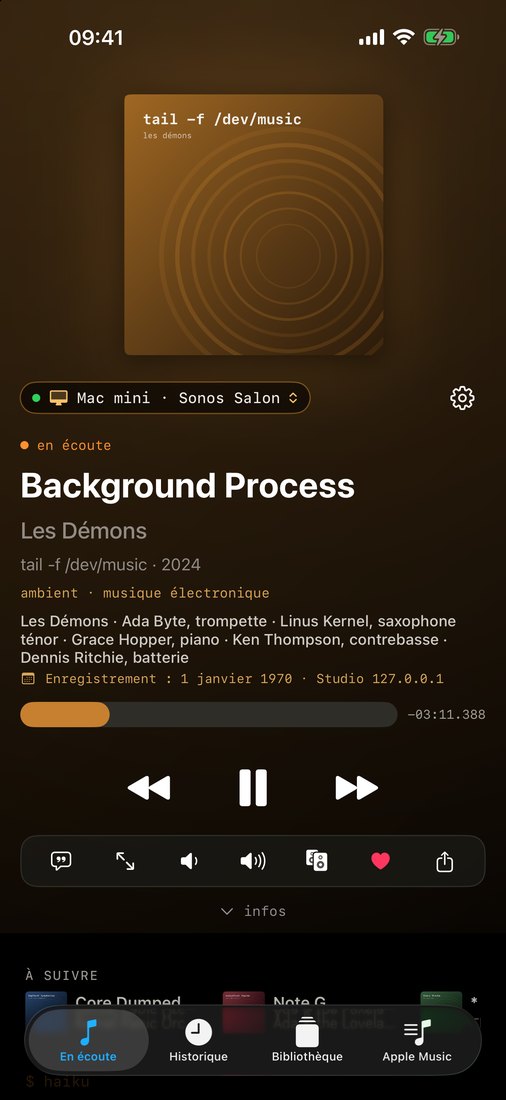
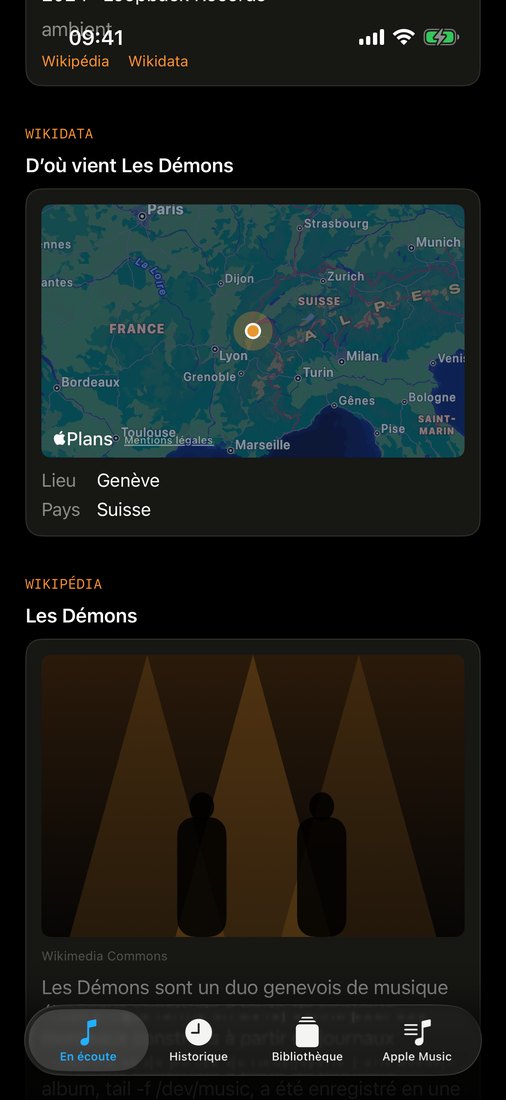
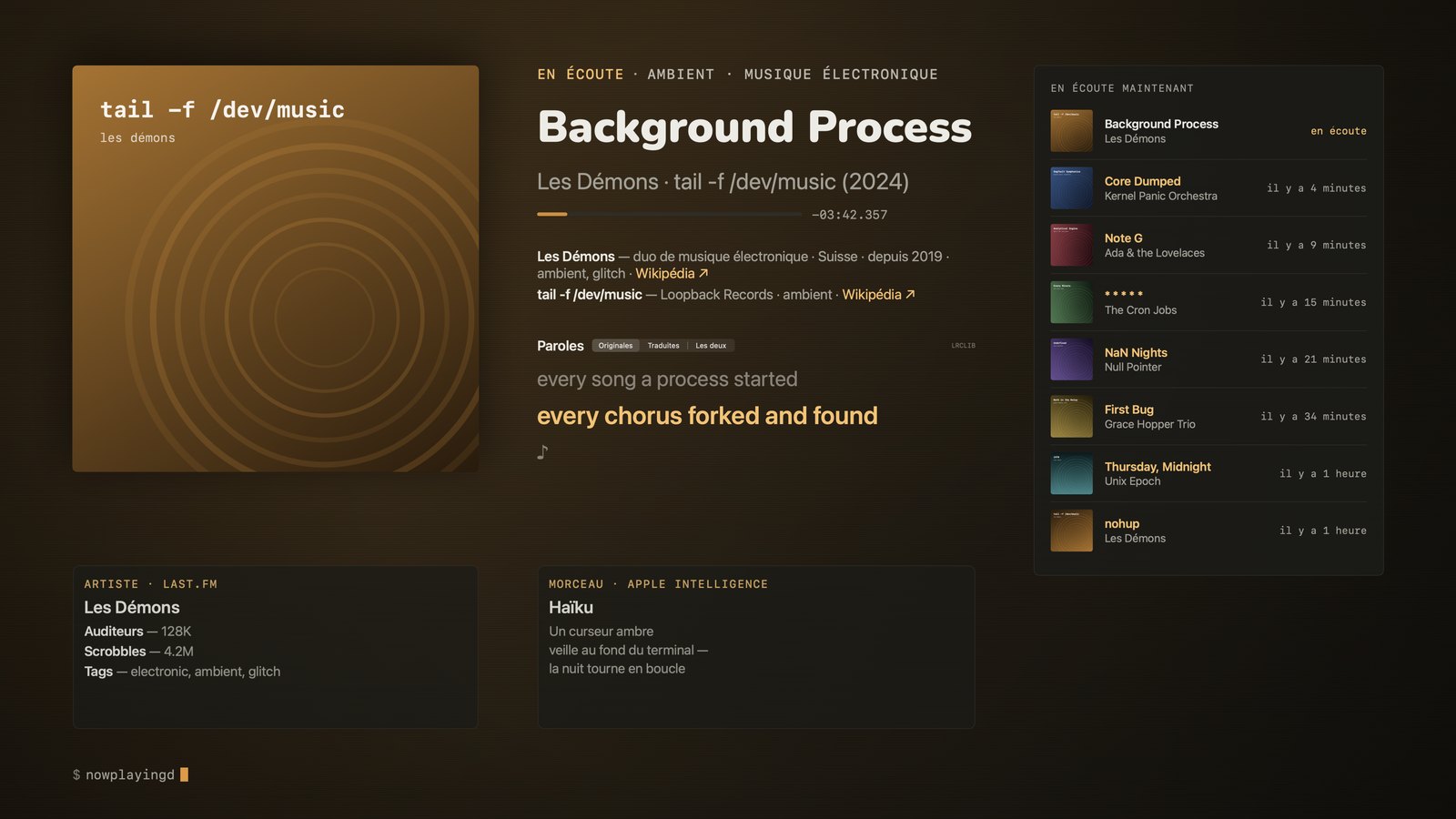
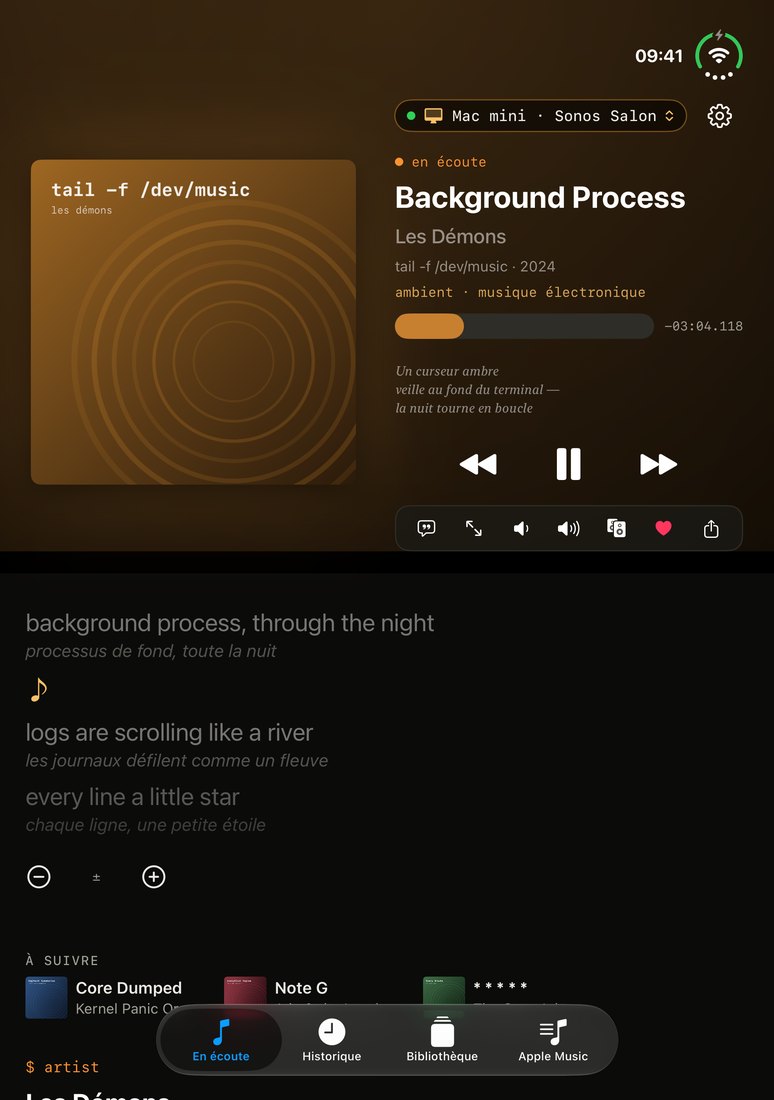
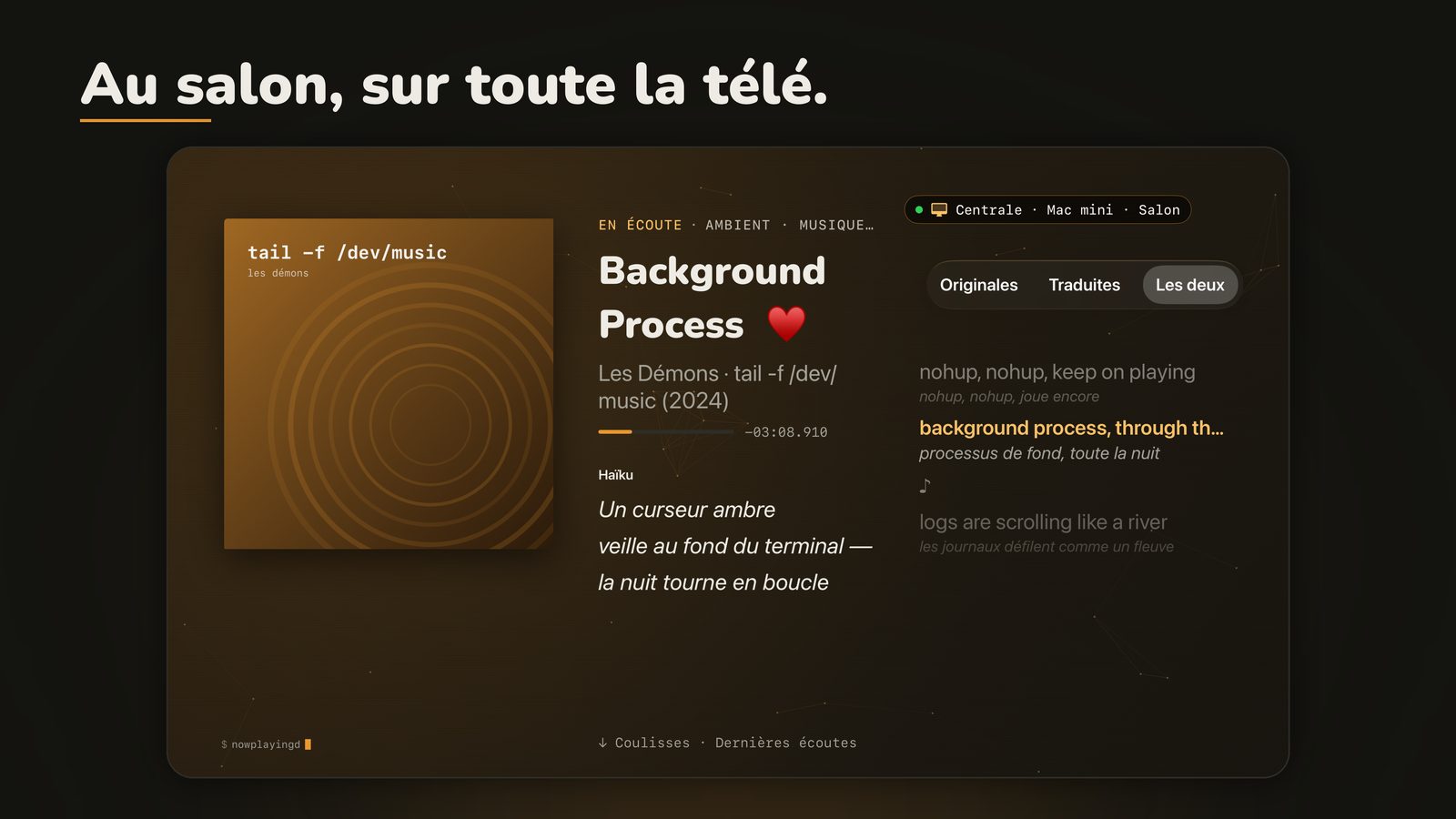
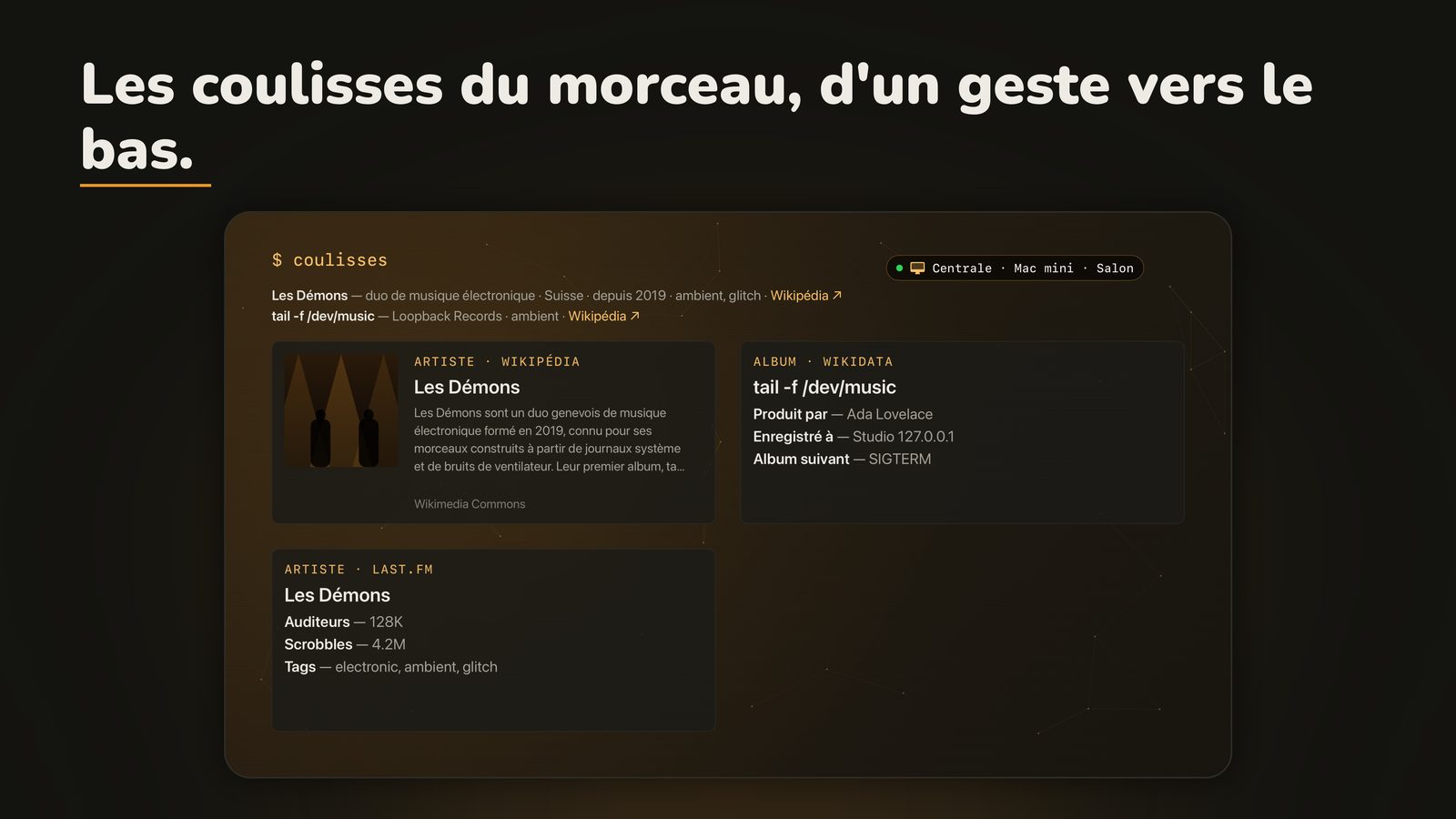
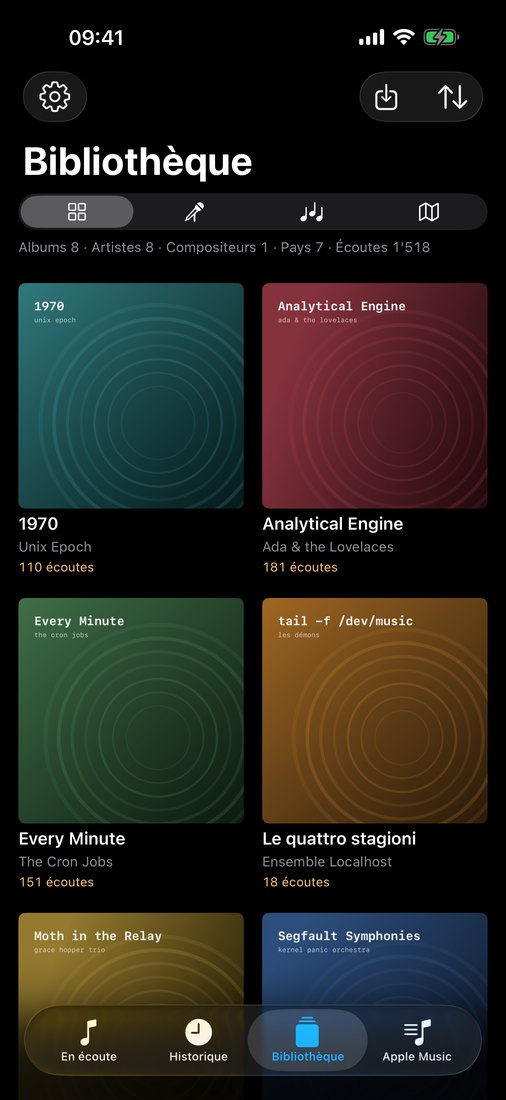
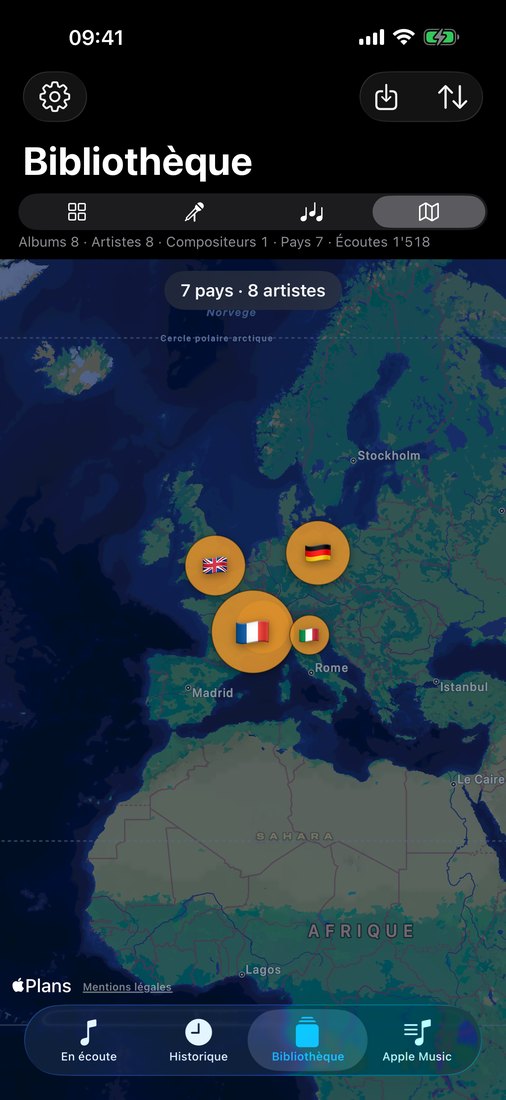
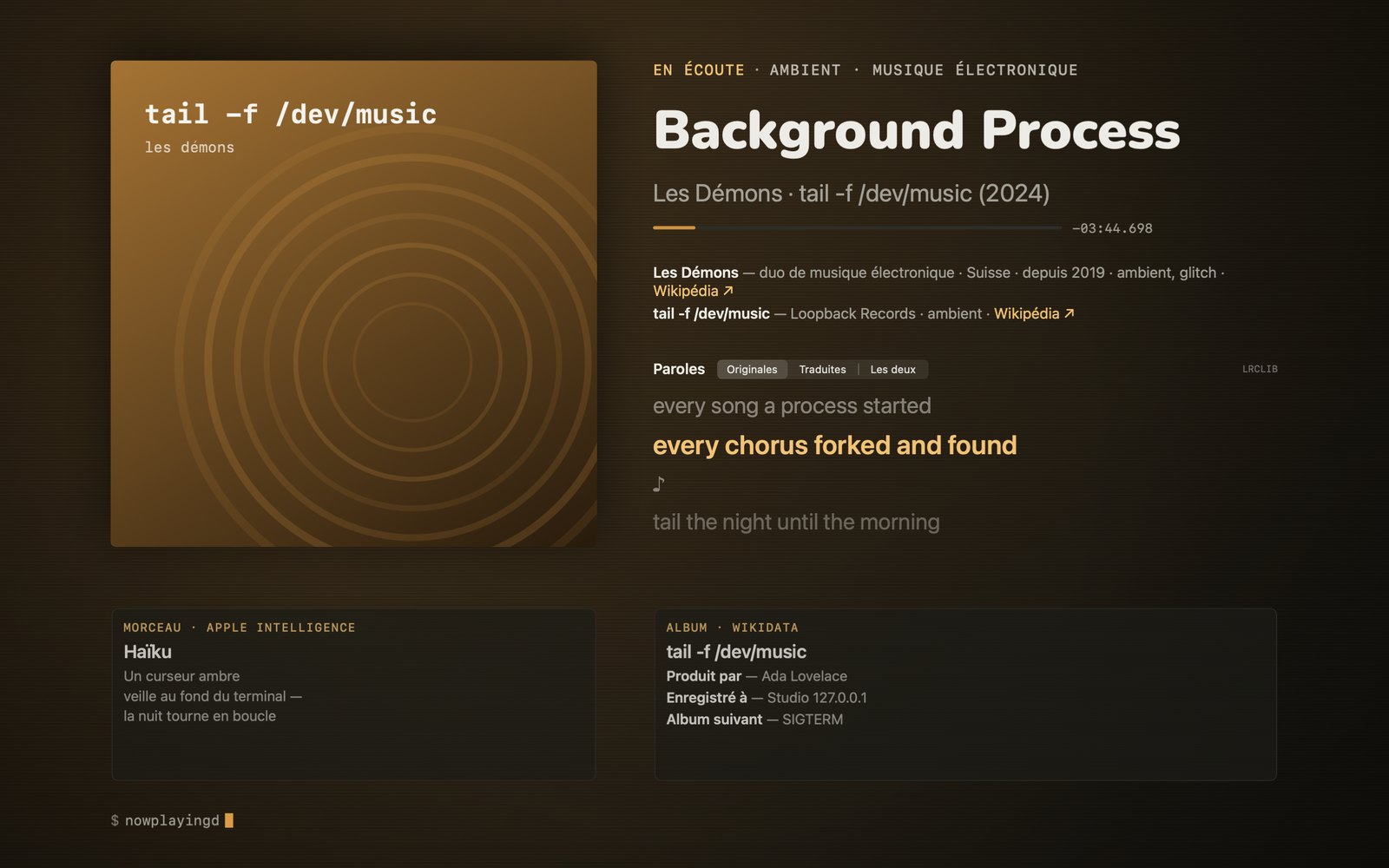
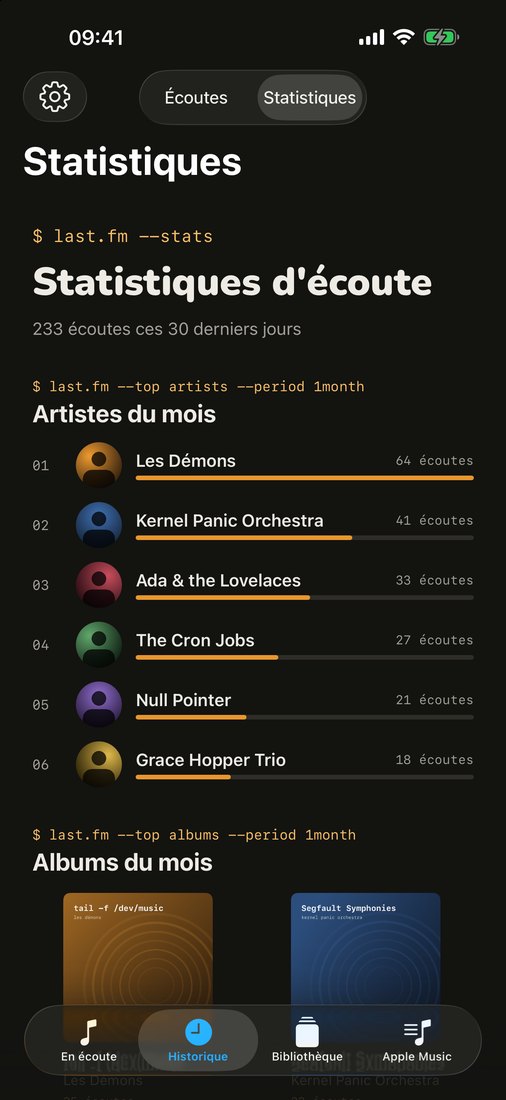
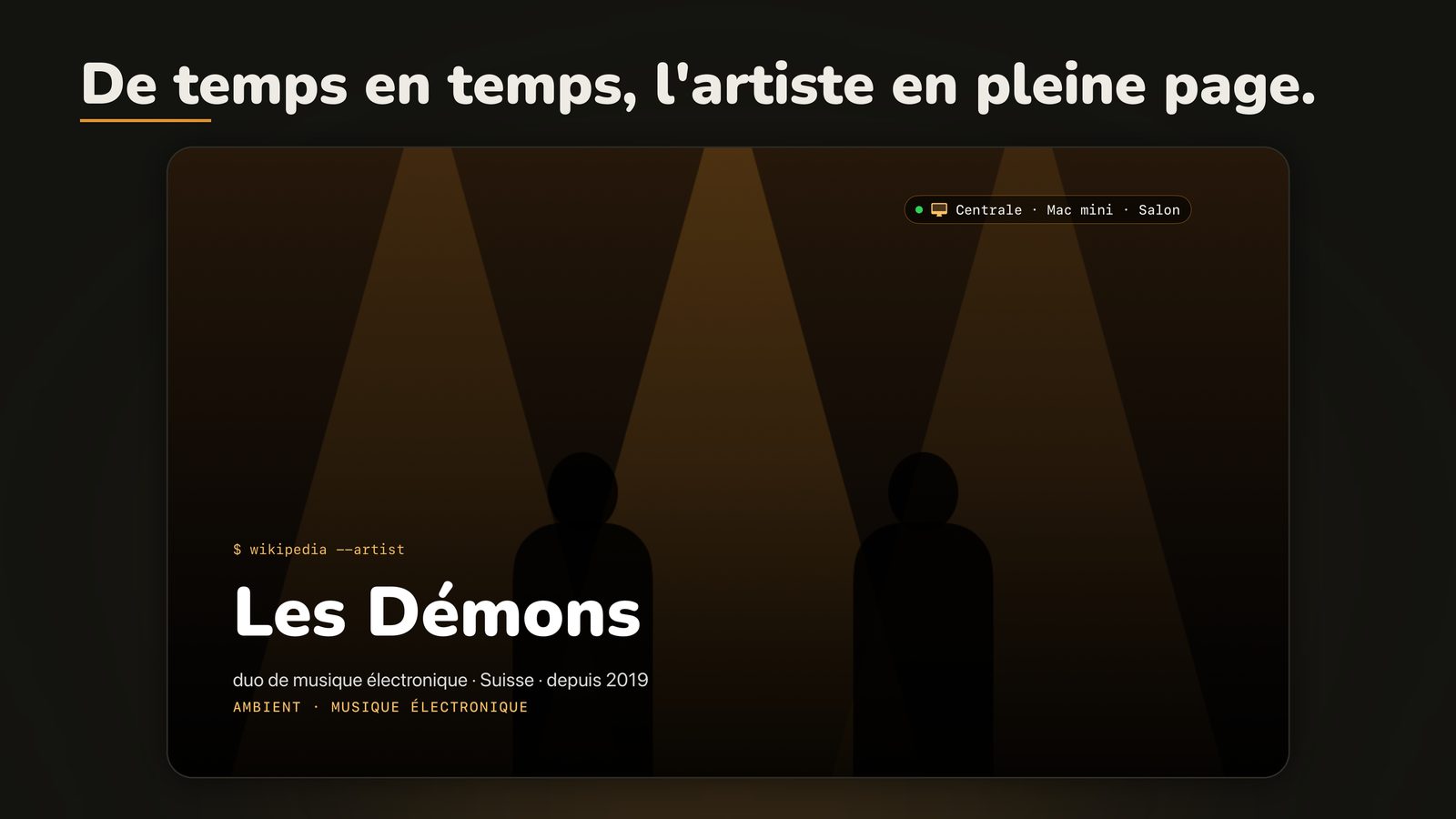
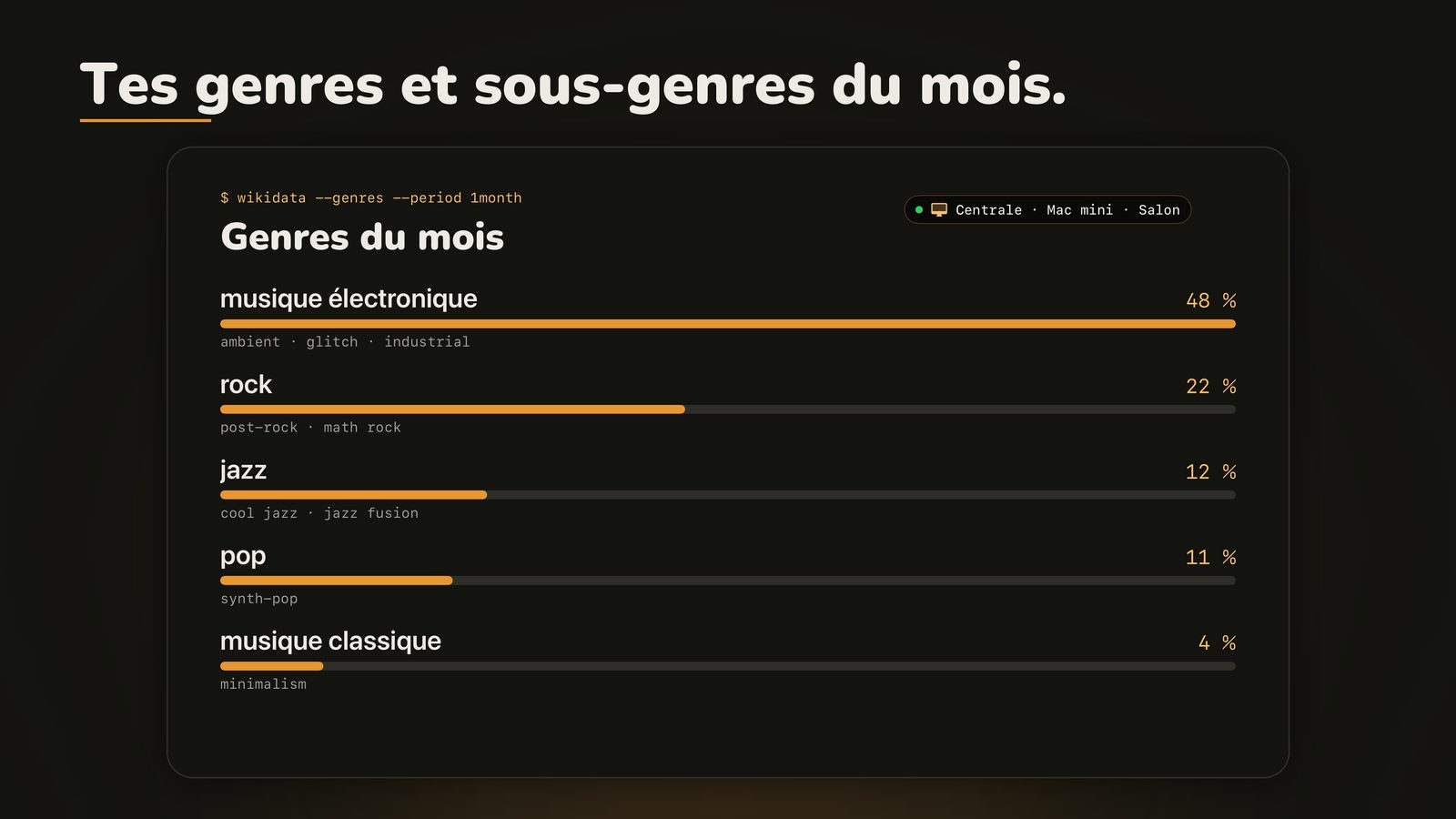
Morceau, groupe et pochettes inventés pour la démo : aucune œuvre sous droits. Touche une image pour l'agrandir.
staygroov --everywhere
Le scrobbler suit tout ; le visualiseur montre tout. Les deux moitiés de staygroov tiennent dans chaque appareil, chacun à sa façon :
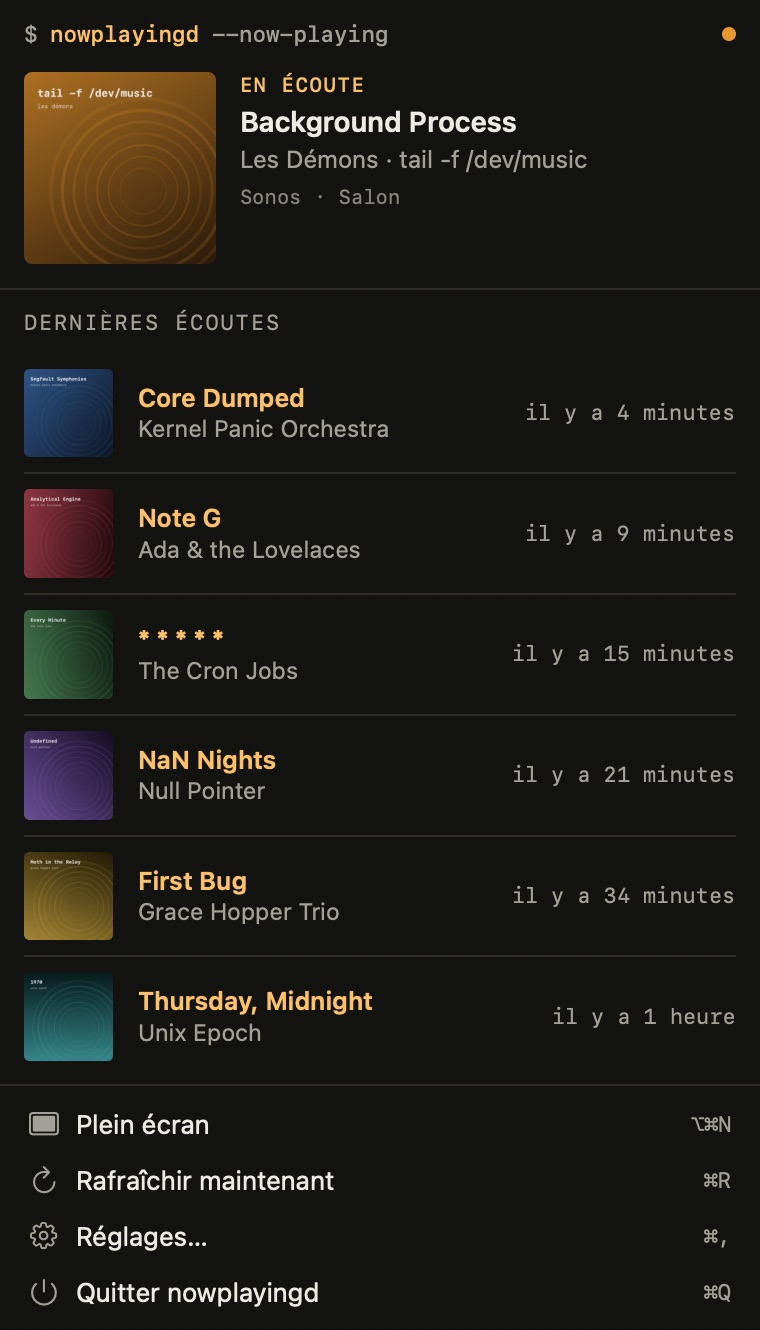
- Mac : d'abord la centrale de la maison, avec un écran plus simple : la barre des menus, la Mémoire (bibliothèque, historique et statistiques), et le mur « en écoute » en plein écran (⌥⌘N), seulement quand tu le demandes, jamais tout seul.
- iPhone et iPad : quatre onglets, En écoute, Historique (statistiques comprises), Mémoire (ta bibliothèque) et Jouer, et les réglages par un bouton en haut de chacun.
- iPhone : à la maison, l'écran de la centrale ; en 5G, ce que joue l'iPhone lui-même, et le scrobble d'Apple Music, bibliothèque et streaming. Des widgets sur l'écran d'accueil, l'écran verrouillé et en mode En veille, la pochette animée d'une minute à l'autre.
- iPhone et iPad en paysage : l'écran partagé, le morceau d'un côté, les coulisses de l'autre ; un bouton ouvre le plein écran du Mac, tel quel.
- Écran verrouillé et Dynamic Island : la pièce, le morceau et les commandes, comme dans l'app Sonos.
- iPhone Duo : replié, un iPhone ; déplié, l'historique ou la bibliothèque d'un côté et le détail de l'album de l'autre, et l'écoute en plein écran bord à bord.
- Apple TV : le plein écran au salon, et à la télécommande la bibliothèque (avec les crédits des albums), la carte, l'historique jour par jour, la recherche Apple Music et le choix de la source. La pochette en grand ; les coulisses s'ouvrent vers le bas. « Lire sur cette Apple TV », à côté de « Rejouer sur Sonos » ou par un appui long sur un morceau, joue sur sa sortie habituelle : la télé, une barre de son, un HomePod. Sans enceintes Sonos, elle y joue directement. Il faut un abonnement Apple Music ; les radios Sonos restent sur Sonos. Une tuile choisie dans le Top Shelf ouvre son morceau, prêt à jouer, sur Sonos ou sur l'Apple TV, le morceau ou l'album.
- Apple Watch : la pochette et les commandes au poignet, et un widget pour la pile intelligente.
staygroov --stats
Mes statistiques d'écoute, sur chaque écran, tirées de ma propre discothèque : plus besoin de Last.fm. Les artistes, les albums et les genres les plus écoutés, l'horloge des écoutes, les pièces où ça joue et la radio en fond. Les deux dernières, aucun service ne les connaît : c'est la centrale qui tient le journal. Et de temps en temps, dans le plein écran, une page de statistiques passe en diaporama.
cat ORIGINE.md
Tout est parti du cadre « en écoute » de l'accueil de ce site. Un collecteur Python, sur le Mac mini, demande toutes les 30 secondes à Last.fm ce qui joue, suit les enceintes Sonos de la maison, cherche l'artiste dans Wikidata et fait écrire un haïku sur le morceau. Le trajet complet est dans les coulisses, et ce que tout cela laisse comme traces, sur la page musique.
staygroov, c'est ce cadre devenu une vraie app Mac : sans Docker, sans collecteur, sans serveur, et pour n'importe qui, pas seulement pour mon compte Last.fm. Mêmes couleurs, même Nunito pour les titres, même ambre.
staygroov --role
Un Mac travaille, les autres affichent. Dans Réglages → Rôle, un Mac mini toujours allumé devient la centrale : il lit toutes les sources, trouve les coulisses, écrit le haïku, et il est le seul à scrobbler, donc rien n'est jamais envoyé deux fois. L'iMac et le MacBook deviennent des écrans : ils affichent ce que la centrale publie, barre des menus et plein écran compris, et lui renvoient lecture, pause, suivant et « J'aime ».
Sous le capot : Bonjour (_nowplayingd._tcp) pour trouver la centrale, un
WebSocket qui pousse chaque changement, un code à six chiffres tapé une fois pour l'appairage, puis
une clé gardée au trousseau. La centrale démarre à l'ouverture de session, garde le Mac éveillé et
écrit une preuve de vie chaque minute. Si elle se tait, un écran reprend ses propres sources, sans
jamais scrobbler. Ni compte ni cloud : réseau local seulement. Le même principe que l'Agence de
fornews.ai, et que le cœur de Roon.
staygroov --fx
Écouter de la musique, c'est aussi s'amuser. Sur l'iPhone et l'iPad, un appui long n'importe où sur l'écran d'écoute : l'écran s'enfonce sous le doigt, puis un effet tiré au hasard en part, jamais deux fois le même de suite. Une onde, des étincelles, des rayons, un iris, un égaliseur, un tressautement… ou une révélation : l'écran tourne sur lui-même, glisse, s'ouvre comme une porte ou bascule en arrière, et découvre la photo de l'artiste, cadrée sur son visage par l'appareil lui-même.
Un toucher sur la pochette la retourne : au verso, l'année, le label, les genres et tes écoutes de l'album. Deux touchers font sortir le disque, qui tourne. Le téléphone incliné, la pochette suit et le fond glisse à l'opposé. Sur l'iPhone Duo déplié, et en paysage, les deux moitiés jouent ensemble : un livre qui se ferme, des volets qui s'ouvrent, une charnière qui se déplace ou s'élargit, un vinyle qui traverse le pli.
Sur l'Apple TV, rien à toucher : la grande pochette passe en premier, le générique du morceau prend son tour, et de temps en temps une révélation part d'elle-même. Pendant l'écoute, la pochette bouge parfois en entier : bascule, halo, pulsation, balancier, volte ou vinyle. Sur le Mac en plein écran, une ambiance dérive derrière le cadre : poussière de vinyle, aurore, constellation ou écran cathodique.
La pochette n'est jamais retouchée : l'écran bouge, l'image reste celle de l'éditeur. En pause, l'écran s'assombrit autour d'elle. Chaque effet se coupe dans les réglages, et tout s'arrête quand l'appareil demande de réduire les animations.
sonos --subscribe
Les enceintes parlent les premières. La plupart des apps demandent aux enceintes Sonos ce qu'elles jouent toutes les quelques secondes, encore et encore, même quand rien ne change. staygroov s'abonne une fois aux événements UPnP de chaque enceinte du réseau, comme le fait l'app Sonos elle-même. Dès lors, ce sont les enceintes qui préviennent : pause, reprise, morceau suivant s'affichent en une fraction de seconde, et le réseau reste calme quand il ne se passe rien.
Sous le capot : un tout petit serveur HTTP sur le Mac, un SUBSCRIBE
au service AVTransport de chaque enceinte, un NOTIFY en retour à chaque
changement, renouvelé toutes les 30 minutes. La relève reste en filet de sécurité, toutes les
10 s. Réseau local seulement, ni compte ni cloud Sonos. Ci-dessous, le vrai journal de chez moi,
cet après-midi :
$ staygroov --verbose
[17:49:24] sonos: événements attendus sur le port 49xxx
[17:49:24] sonos: abonné aux événements de 192.168.1.x
[17:49:24] sonos: premier événement reçu (192.168.1.x), relève espacée à 10 s
[17:49:24] sonos: abonné aux événements de 192.168.1.x
[17:49:24] sonos: abonné aux événements de 192.168.1.x
… 9 enceintes
[17:49:25] en écoute [sonos · Move 2]: The Young Gods — Toi du monde (Second Nature)
staygroov --verbose
Ce que fait staygroov (1.1), en bêta : la liste peut encore bouger d'ici la sortie.
Tout ce qui joue
Dix façons de voir ce qui joue. Sur les enceintes Sonos, tous les services du foyer, sans liste figée : une enceinte en déclare plus de 90, d'Apple Music à Qobuz, Tidal, Deezer, Plex ou YouTube Music, et leur nom s'affiche à côté de « en écoute ». La radio, avec le logo de la station, puis la pochette Apple Music dès qu'un morceau est reconnu à l'antenne ; les publicités de Sonos Radio s'affichent « Publicité », sans être enregistrées ni scrobblées. Spotify Connect et AirPlay vers Sonos, affichés sans être scrobblés deux fois. Apple Music et Spotify sur le Mac, avec la sortie audio (AirPlay, Bluetooth) ; avec un compte Spotify gratuit, pendant une pub, le morceau précédent reste à l'écran, marqué « Publicité Spotify », sans être enregistré ni scrobblé. Apple Music sur l'iPhone, même en 5G, et le HomePod qui joue sa musique. Shazam pour la musique autour de toi, quand tu le demandes. Last.fm et ListenBrainz, en option, pour ce qui joue ailleurs.
Un coup d'œil
Le morceau en cours, sa pochette, la pièce ou la sortie audio, et l'historique de toutes les sources, dans l'ordre. Lecture, pause, suivant, Sonos compris, et « J'aime » sur Last.fm et ListenBrainz. Un widget, en trois tailles.
⌥⌘N
Les coulisses
Pochette géante, et en bas des cartes qui se relaient au hasard : extraits de Wikipédia, membres, studio et producteurs selon Wikidata, photo libre de Wikimedia Commons, années d'activité selon MusicBrainz, verso du vinyle par Cover Art Archive, artistes similaires de Last.fm, une carte de la ville d'où vient l'artiste, ton histoire avec le morceau (la première fois, la dernière, la pièce habituelle), les gens qui gravitent autour de l'artiste et ses autres albums, rejouables. Un album écouté en entier ne répète pas les mêmes cartes. De temps en temps, une page prend tout l'écran : la photo de l'artiste, sa ville sur la carte, tes statistiques. L'écran ne se met pas en veille pendant ce temps.
Un haïku par morceau
Écrit sur le Mac, dans ta langue (ou celle du morceau, au choix). Pendant l'écoute, une vague traverse ses lettres, comme le Dock sous le pointeur ; « Réduire les animations » la coupe. Il s'écrit en dernier, une fois le reste affiché ; sa place l'attend à l'écran. Sur le site, c'est Gemma 4 chez Infomaniak qui écrit les haïkus ; dans l'app, rien ne sort du Mac.
Le scrobble, proprement
Vers Last.fm, ListenBrainz, Libre.fm, et ton propre serveur (Maloja, Koito) en plus des autres, une fois le morceau écouté à moitié (ou quatre minutes), envoyé à sa fin. Juste avant d'écrire, staygroov relit le compte : si une autre app (Plex, Sonos, Spotify) l'a déjà envoyé, même sous un titre un peu différent, il s'abstient. Hors ligne, les scrobbles attendent sur disque et repartent dans l'ordre.
⇧⌘M
Un post sur Mastodon ou Bluesky
Morceau, album, haïku, hashtags et pochette avec son texte alternatif, dans un aperçu modifiable, dans ta langue. Bluesky se connecte sans aucun mot de passe. Rien ne part sans un clic sur « Publier ».
La qualité de chaque disque
Lossless, Hi-Res Lossless ou Dolby Atmos : un badge discret dit en quelle qualité Apple Music propose le morceau ou l'album, sur l'écoute en cours comme dans la bibliothèque et la recherche.
Dans ta langue
De droite à gauche comprises. Wikipédia, Wikidata et les biographies suivent la langue choisie ; ce qui manque est traduit sur le Mac, avec la mention « Traduit sur l'appareil ». Les noms d'artistes, d'albums et de morceaux ne sont jamais traduits.
Aucune donnée collectée
Pas de compte chez moi, pas de pistage, pas d'analytique. Les identifiants restent dans le trousseau, ta bibliothèque dans ton iCloud. staygroov ne parle qu'aux enceintes, aux services que tu choisis et à des bases ouvertes qui ne voient que des noms d'artistes et d'albums. Le micro ne s'allume que pour Shazam, quand tu le décides.
tail -f /dev/music
staygroov --sources
D'où viennent les informations
Les mêmes informations que dans l'app (Réglages › Sources) : chaque service utilisé, et à quoi il sert.
- Sonos — Lit ce qui joue sur tes enceintes, sur le réseau local, sans compte ni cloud. La relecture, les commandes, les pièces et la file d'attente passent aussi par là.
- Apple Music — Le catalogue (recherche, pochettes, compositeur et œuvre, qualité audio), ta bibliothèque et tes téléchargements, et la lecture sur cet appareil. Seulement avec ton autorisation.
- Apple Music et Spotify sur le Mac — La centrale suit ce que ces apps jouent sur le Mac.
- Last.fm · facultatif, gratuit — Importe ton historique d'écoute et scrobble ce que tu joues ; aussi les biographies d'artistes et le nombre d'auditeurs.
- ListenBrainz · Libre.fm · facultatif — Import et scrobble, comme Last.fm ; ton propre serveur de scrobble fonctionne aussi.
- MusicBrainz — Qui joue et qui l'a écrit : musiciens, sessions, producteurs, samples, compositeurs et œuvres, trouvés grâce à l'ISRC de l'enregistrement.
- Wikidata — Les faits sur les artistes et les albums : leur origine (la carte), les genres, les labels, les membres ; et d'où émettent tes radios.
- Wikipédia — Des résumés sur les artistes et les albums, dans ta langue quand l'article existe.
- Wikimedia Commons — Des photos libres des artistes et des compositeurs, avec leur auteur et leur licence.
- Cover Art Archive — Le dos de la pochette et le livret, quand ils existent.
- iTunes Search — En dernier recours seulement, quand le catalogue Apple Music n'est pas accessible : trouve un album ou un morceau pour le jouer sur Sonos, et les pochettes manquantes.
- Discogs · facultatif — Ta discothèque : le pressage, sa liste des morceaux et ses crédits.
- Plex · facultatif — Ce que jouent tes lecteurs Plex, lu par la centrale sur ton propre serveur, et les albums de tes serveurs Plex, dans la bibliothèque.
- Shazam · facultatif — Reconnaît un morceau quand tu le demandes : le micro ne s'allume que quand tu touches, jusqu'à ce que le morceau soit trouvé.
- Apple Intelligence — Écrit le haïku, sur l'appareil : rien n'en sort.
- Traduction — Traduit sur l'appareil, avec la traduction d'Apple, les coulisses, les descriptions d'artistes et d'albums (Apple Music, Wikipédia) et les genres, quand ils ne sont pas dans ta langue. Rien ne quitte l'appareil. La langue d'origine doit être téléchargée dans les réglages de traduction de l'appareil ; sinon, le texte reste dans sa langue.
- TuneIn — La page de la station de radio que tu écoutes sur Sonos.
- SoundCloud — La pochette de tes écoutes SoundCloud dans l'historique, par son oEmbed public : l'image seulement.
- Mastodon · Bluesky · facultatif — Partage ce que tu écoutes, quand tu le demandes.
Pas de compte chez nous, pas de serveur à nous : chaque demande part de tes appareils directement vers le service. Tes connexions restent dans le trousseau. Quand une source a un doute, staygroov n'affiche rien plutôt qu'une erreur.
otool -L staygroov
Pour celles et ceux qui codent : ce qu'il y a sous le capot, sans serveur ni dépendance tierce.
Le Mac, et rien d'autre
- Swift 6 et SwiftUI, concurrence stricte, macOS 26 minimum. Un
MenuBarExtra, sans icône dans le Dock. - Sonos en UPnP : découverte Bonjour (
_sonos._tcp), puis requêtes SOAP sur le port 1400 de chaque enceinte (GetTransportInfo,GetPositionInfo,GetMediaInfo), et abonnements aux événements UPnP (GENA) pour que les enceintes signalent elles-mêmes chaque changement. Ni compte ni cloud Sonos. - Rafraîchissement réglable : de 15 s à 5 min pour les services en ligne, de 3 s à 1 min sur le réseau local.
- Comptes au trousseau. Last.fm et Plex s'autorisent dans le navigateur, sans mot de passe dans l'app.
- SwiftData et CloudKit : la bibliothèque vit dans la base privée iCloud de chaque personne ; le journal du foyer reste sur le Mac de la centrale. Les écritures se font hors du fil principal : l'app ne se fige pas pendant un import.
L'IA sur l'appareil
- Foundation Models : le haïku est une structure
@Generable, trois vers, gardée en cache par morceau. Mac sans Apple Intelligence : pas de haïku, et pas d'erreur non plus. - Translation : biographies et coulisses traduites sur le Mac, en un lot, gardées en cache.
- TextRenderer pour la vague du Dock : chaque glyphe du haïku est dessiné à part, grossi jusqu'à 1,7 fois et teinté d'ambre au passage, pendant que ses voisins s'écartent.
- Wikidata, MusicBrainz, Wikipédia : abstention en cas d'homonymes. Une source muette ou ambiguë ne donne aucune carte, plutôt qu'une carte fausse.
cat ROADMAP.md
-
Mac, iPhone, iPad, Apple TV · fait
1.0 : tous les écrans
Une centrale, des écrans. Un Mac mini toujours allumé suit toutes les sources, écrit les haïkus et est le seul à scrobbler ; les autres Mac, l’iPhone, l’iPad et l’Apple TV affichent ce qu’il publie. Le même principe que l’Agence de fornews.ai.
-
sur l'App Store depuis le 13 novembre 2026 pour l'iPhone et l'iPad · Mac et Apple TV en attente de vérification par Apple
1.1 : la bibliothèque d’écoute
- Se souvenir : ta discothèque se construit à partir de ce que tu écoutes, dans ton iCloud ; ton histoire avec chaque morceau ; import de ton historique, collection Discogs, albums de ton serveur Plex, les disques jamais écoutés de tes artistes ; tes radios, rejouables et placées sur la carte là d’où elles émettent.
- Réécouter : un album, un morceau, une œuvre, d’un geste, sur Sonos ou dans Apple Music, ou par son service d’origine (Qobuz, Plex, YouTube Music, SoundCloud) ; un toucher sur un morceau d’une liste ; sur l’Apple TV elle-même, avec un abonnement Apple Music ; un quatrième onglet, « Jouer », avec tes radios Sonos, tes radios et tout le catalogue Apple Music, ses radios, « Lire ensuite », l’ajout à ta bibliothèque Apple Music, une liste des enceintes qui permet de choisir facilement les tiennes et la qualité audio (Lossless, Hi-Res, Dolby Atmos) ; ta musique téléchargée jouable sans réseau.
- Documenter selon le genre : classique (compositeur, œuvre, interprètes), jazz (personnel, séance, standards, édition originale), rap (production, samples rejouables), électro (label, remix), rock (le groupe au moment de l’album), musiques de film (le film), musiques du monde (l’instrument, la tradition), chanson et pop (qui l’a écrite, d’autres versions) ; l’album en coulisses, ses invités et sa production ; le générique de chaque morceau, avec la photo des musiciens ; autour de l’artiste, ses membres, groupes et collaborations selon MusicBrainz, et ses autres albums, rejouables ; la carte du monde de tes artistes ; la présentation de chaque album par Apple Music ou Wikipédia, traduite sur l’appareil ; la discographie rangée par type (studio, live, EP, single), la plus récente d’abord.
- Suivre : Shazam à la demande (le micro ne s’active que quand tu le décides), HomePod, ton propre serveur de scrobble ; « Où ça joue » compte chaque enceinte Sonos, l’entrée ligne de la platine, l’iPhone, le Bluetooth et les AirPods ; la centrale se relance seule si elle s’arrête.
- Regarder : Apple Watch, écran verrouillé et Dynamic Island, iPhone Duo ; des effets à l’appui long, sur les deux moitiés de l’iPhone Duo, et des révélations sur l’Apple TV ; sur l’Apple TV, à la télécommande, la bibliothèque avec ses crédits, la carte, l’historique, Apple Music et le choix de la source.
-
en bêta (TestFlight) · la prochaine mise à jour, d'abord pour l'iPhone et l'iPad
1.1.2 : tes disques
- Écouter un vinyle ou un CD : « Je joue un vinyle », en tête de l’onglet « Jouer » ou sur l’écoute en cours ; chaque morceau est reconnu au micro, qui ne s’active que parce que tu l’as décidé, et entre dans ta Mémoire comme une écoute de ton disque ; sa place sur la face, d’après ton pressage Discogs ou tes photos ; une notification à la fin de la face pour retourner le disque ; l’Apple TV montre le disque qui joue.
- Photographier tes disques : la pochette, le dos, l’insert et chaque face, dans l’ordre que tu veux ; chaque photo est reconnue, détourée, redressée et rangée toute seule ; ton disque sans Discogs, même un CD. Tes photos illustrent l’album quand il joue, aussi sur Sonos ou dans Apple Music.
- Lire tes disques : les faces, les morceaux et leur durée, les crédits et les paroles de ton insert, traduites sur l’appareil vers par vers ; dans les coulisses, la carte « Ton disque », lisible hors ligne ; tout se retrouve dans la recherche ; le rapport complet de l’album en un seul fichier Markdown, avec tes photos, toutes les coulisses de l’artiste et de l’album (Wikipédia, Wikidata, MusicBrainz, Last.fm, ListenBrainz, Cover Art Archive, leurs photos et leurs crédits) et ton édition Discogs (pays, date, étiquette, faces, crédits) ; lisible dans md Viewer.
- Retrouver tes disques : Mémoire → « Disques », tes vinyles et tes CD, ceux de ta collection Discogs et ceux que tu as photographiés.
- Feuilleter tes disques, comme chez le disquaire : trois bacs en bois, vinyles, CD et cassettes, chacun à sa taille (le boîtier de CD, la cassette et sa jaquette) ; on feuillette du doigt, on saute à l’intercalaire d’une lettre, et un dé tire un album au hasard ; posé une seconde sur une pochette, le disque joue sur l’iPhone ou l’iPad, depuis le premier morceau et jusqu’au bout si tu restes dessus (avec un abonnement Apple Music ; sinon un extrait), jamais sur les enceintes, sans interrompre ce qui joue ailleurs, et un bouton du bac le coupe ; les pochettes en très haute définition ; chaque toucher tourne une page de l’album de photos du disque : le dos, le livret, le disque trouvés au Cover Art Archive, puis tes photos ; sorti du bac, le disque se joue, se photographie, se corrige (l’artiste et l’album, vérifiés dans Apple Music) et donne son rapport.
- Regarder : la vue platine en plein écran, la pochette et le disque qui tourne à sa vraie vitesse, aux couleurs de la pochette, le bras qui suit la musique ; sur ta platine photographiée, ou sur un iPhone Duo à demi plié ; des pochettes aux coins droits partout.
-
prévu
1.2 : la bibliothèque élargie
Des listes intelligentes d’albums : celles du système (par genre, selon tes jours et tes heures d’écoute, selon la source (Sonos, iPhone, iPad) ou le haut-parleur (une enceinte, le HomePod, le casque), musiques de film, jamais écoutés, ta collection pas encore écoutée, par instrument d’après les crédits des musiciens : « avec du saxophone »…) et les tiennes, décrites en quelques mots au modèle qui tourne sur l’appareil ; l’import de ton historique Spotify ; ta collection de fichiers et l’analyse de leur son ; un économiseur d’écran pour le Mac, téléchargeable depuis ce site ; un serveur MCP sur la centrale, qui ouvre ta discothèque à tes assistants (Claude et d’autres clients MCP), désactivé au départ, en lecture seule ; par ce serveur MCP, des agents qui jouent les DJ selon tes habitudes, seulement si tu les y autorises, dans les pièces que tu choisis ; la fiche d’une œuvre avec ses interprétations, celles que tu as écoutées et d’autres à découvrir dans Apple Music ; un carnet pour noter ce que tu penses d’un album ; des widgets de ta mémoire (« il y a un an, tu écoutais… ») ; l’export de toute ta mémoire, pour qu’elle ne soit jamais enfermée.
-
prévu
1.3 : la maison
L’historique d’écoute de Plex et ses albums rejouables sur Sonos ; toutes les pièces Sonos d’un coup d’œil ; minuterie et file d’attente ; un annuaire de radios ; une centrale de relève quand le Mac s’éteint ; un mode soirée sur l’Apple TV, où tes invités ajoutent des morceaux d’un code QR sans rien mêler à ta mémoire.
-
prévu
1.4 : redécouvrir
staygroov te rappelle un disque que tu n’as plus écouté depuis longtemps, avec un modèle qui tourne sur l’appareil ; redécouvrir à deux ; des routines pour la maison ; les nouveautés de tes artistes, seulement ceux que tu écoutes vraiment ; les anniversaires de tes disques.
-
prévu
1.5 : au-delà du vinyle et du CD
L’écoute d’un vinyle et d’un CD de bout en bout arrive dès la 1.1.2. Viendront la mini-chaîne et la cassette, et des livrets en PDF à côté de tes photos. À l’étude, toujours avec le micro activé seulement quand tu le décides : le tempo d’un morceau, et s’il est chanté ou instrumental, pour tes listes.
-
en continu
Un profil par genre
Faits dans la 1.1 : classique, jazz, rap, électro, rock, musiques de film, musiques du monde, chanson et pop. D’autres suivront, un ou deux par version. Le prochain : l’opéra (l’acte, le personnage qui chante, la distribution). Chaque profil a ses sources fiables et s’abstient en cas de doute.
Les dates ne sont pas annoncées : chaque version sort quand elle est prête. Prix : téléchargement gratuit, sans essai ni abonnement. Gratuit pour toujours : suivre tout ce qui joue, les coulisses, le plein écran et l'Apple TV, les 30 derniers jours d'historique, tout ce qui vient de Last.fm (scrobble, import de ton historique, statistiques), et rejouer. Ta mémoire musicale (la bibliothèque, tout ton historique, les imports ListenBrainz et Apple, la carte, les statistiques) se débloque par un achat unique de 15 CHF (9 CHF au lancement, jusqu'au 25 décembre 2026), sur tous tes appareils et pour ta famille. L'achat comprend toutes les versions à venir ; les profils par genre et les nouvelles sources à suivre restent gratuits. Sans achat, tes écoutes continuent d'être rangées dans ton iCloud : le jour où tu débloques la mémoire, tout ton passé apparaît. Vie privée : pas de compte chez nous, pas de serveur à nous, pas de pistage ; ta musique reste dans ton iCloud.
staygroov --version
La 1.1 est sur l'App Store depuis le 13 novembre 2026 (iPhone et iPad ; Mac et Apple TV dès qu'Apple les a validés). C'est cette page qui fait foi, et je la mettrai à jour à chaque étape. L'aide et la confidentialité sont ici : aide · politique de confidentialité.
Une question, une enceinte qui ne remonte pas, une idée pour la feuille de route ? Le plus simple est de m'écrire sur Mastodon.